Koneksi Berkabel
 Penting
- Jika pencetak sedang melaksanakan pembersihan, penjajaran kepala cetak, atau proses lainnya, tunggu hingga proses selesai sebelum memulai pengesetan.
 Catatan
-
Rujuk ke catatan berikut saat menghubungkan ke LAN berkabel.
-
Tekan tombol BERANDA(HOME) untuk kembali ke layar BERANDA.
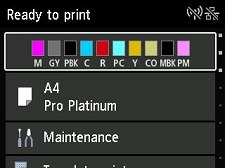
-
Anda akan memerlukan kabel Ethernet (dijual secara terpisah).
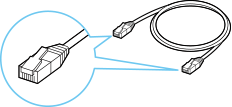
-
Lepaskan Sumbatan (B) dari port yang terletak di sisi kiri pada bagian belakang pencetak.
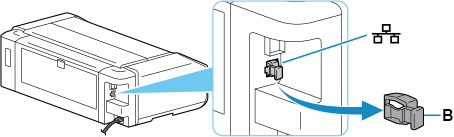
-
Hubungkan pencetak dan perangkat jaringan (perute dan lainnya) dengan kabel Ethernet (C).
Jangan hubungkan ke port lain apa pun.
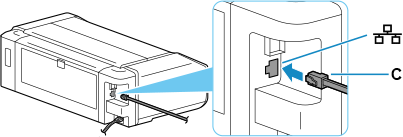
-
Pilih
 Setelan LAN(LAN settings) pada layar BERANDA.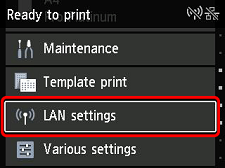
-
Pilih LAN Berkabel(Wired LAN).
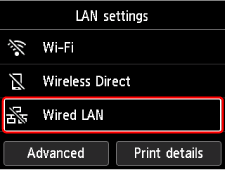
-
Pilih Fungsi/disfungsikan LAN berkabel(Enable/disable Wired LAN).
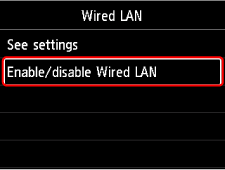
-
Pilih Fungsikan(Enable).
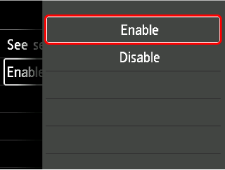
-
Tekan tombol BERANDA(HOME).
Pengesetan koneksi jaringan telah selesai.
Setelah koneksi selesai,
 muncul pada layar.
Jika melakukan pengesetan dengan perangkat lunak, kembalilah ke perangkat lunak dan lanjutkan instalasi.
-
Unduh dan instal perangkat lunak.
- Setelah menginstal perangkat lunak, buka perangkat lunak tersebut, kemudian ikuti instruksi pada layar untuk melanjutkan pengesetan.
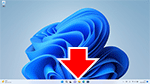
- Pada taskbar, klik perangkat lunak aplikasi yang telah Anda gunakan untuk pengesetan, kemudian ikuti instruksi pada layar untuk melanjutkan pengesetan.
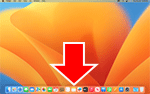
- Klik
 pada Dock, kemudian ikuti instruksi pada layar untuk melanjutkan pengesetan.
- Kembali ke aplikasi yang telah Anda gunakan untuk pengesetan pada ponsel pintar, kemudian ikuti instruksi pada layar untuk melanjutkan pengesetan.
